LadeSofort 2.1: Alle Neuerungen in der App und auf ladesofort.de

Mit LadeSofort 2.1 ist das bisher umfangreichste Update der App da. Karte, Stationsseiten, Favoriten und Einstellungen sind komplett neu gestaltet. Routen berechnen wir jetzt auf unserem eigenen Routing-Server. Die neue Beobachtungsliste behält deine Ladestopps während der Fahrt im Blick, und Scout führt dich bis an die Säule. Zum ersten Mal kannst du in der App deine eigenen Fahrzeuge anlegen und deine Ladekarten mit ihren Preisen hinterlegen. Dazu kommen eine Sprachsuche fürs Auto, Siri-Befehle, ein komplett neuer Weg zum Eintragen von Ladestationen und – passend zur Jahreszeit – der Ladegeist. Auch auf ladesofort.de ist viel passiert: Routen, Fahrzeuge und Ladekarten gleichen sich jetzt zwischen App und Website ab.
In diesem Artikel erklären wir dir alle Neuerungen gegenüber Version 2.0 ausführlich, mit Bildern aus der App und Schritt für Schritt dort, wo es sich lohnt.
Das Wichtigste in Kürze
- Neues Design: Karte mit Glas-Effekt, Vorschau beim Antippen einer Station, neue Stationsseiten – im Hell- und Dunkelmodus.
- Eigener Routing-Server: schneller, mehr Alternativen, die schnellste, kürzeste oder sparsamste Strecke. Autobahn, Maut und Fähren kannst du meiden.
- Beobachtungsliste: Die App prüft deine Ladestopps während der Fahrt und meldet sich mit freien Alternativen, wenn einer belegt ist.
- Scout: Weghilfe mit Karte, Abbiegehinweisen und Sprachansagen bis an die Säule.
- Neu: deine Fahrzeuge: Bisher kannte die App dein Auto nicht. Jetzt wählst du es aus über 600 Modellen, hinterlegst Batteriezustand und Akkutyp und lädst ein eigenes Foto hoch. Der Routenplaner rechnet mit der echten Reichweite.
- Neu: deine Ladekarten: eigene AC- und DC-Preise pro Anbieter, mit Ausnahmen nach Land und Ladeleistung, die in der ganzen App gelten.
- Sprachsuche und Siri: Ein Tipp, ein Satz, und die App sucht von selbst und liest das Ergebnis vor. Auf dem iPhone geht es auch per Siri.
- Ladevorgänge und Statistik: vollständiger, automatischer Abgleich mit der Website und eine neu gestaltete Statistik.
- Ladestation eintragen und Änderung melden: komplett neu, mit Entwürfen, GPS und Prüfung auf doppelte Einträge.
- Routen speichern und auf der Website öffnen.
- Langes Drücken auf die Karte: Ladesäulen rund um jeden beliebigen Punkt finden oder direkt eine Route dorthin planen.
- Kartenansichten und Schriftgröße: Standard, Satellit, Hybrid oder Gelände, Schrift von 90 bis 140 %.
- Halloween-Modus: Vom 12. Oktober bis 1. November spukt der Ladegeist durch die App.
Halloween: Der Ladegeist ist los
Jedes Jahr vom 12. Oktober bis zum 1. November spukt in LadeSofort der Ladegeist. Er taucht an mehreren Stellen auf:
- Geister-Standort: Dein Standortpunkt auf der Karte bekommt einen kleinen Geist.
- Geisterheulen: Zentrierst du die Karte auf deinen Standort, heult kurz der Geist. Der Ton lässt sich getrennt abschalten und beachtet den Stummschalter deines Handys.
- Geisterstationen: Stationen, die als außer Betrieb gemeldet sind, bekommen einen kleinen Geist – „Diese Säule spukt gerade“. So erkennst du defekte Säulen schon auf der Karte.
- Beim Start und bei der Routenberechnung jagt der Ladegeist dem Auto hinterher bzw. reitet auf dem Fortschrittsbalken.
- Im Dashboard winkt dir der Ladegeist zu, höchstens einmal am Tag mit Animation.
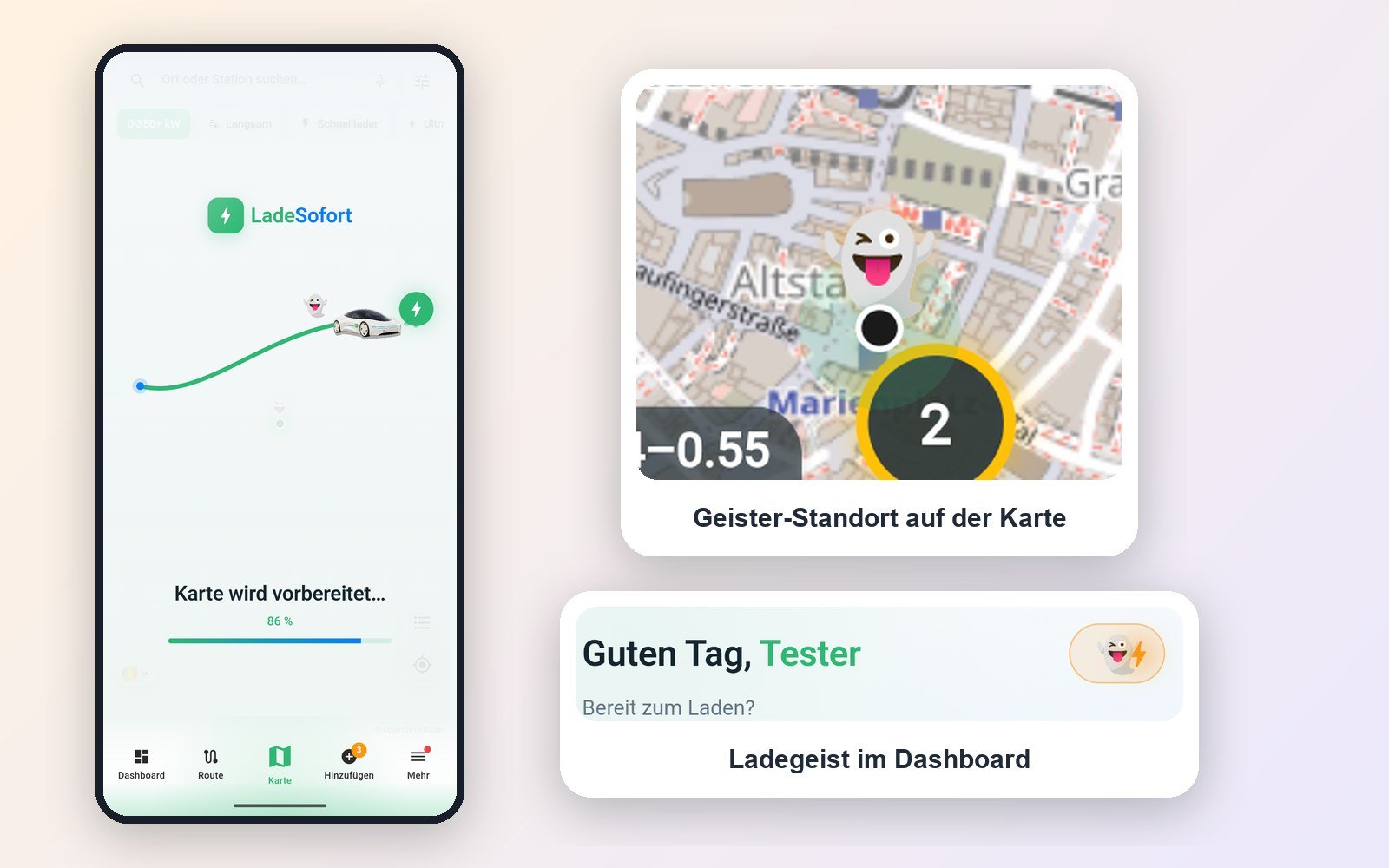
Wem das zu gruselig ist: Unter Mehr → Halloween-Effekte schaltest du die Effekte und den Ton aus. Die Einstellung gilt auch ohne Konto auf deinem Gerät. Hast du in deinem Handy reduzierte Animationen eingestellt, bleibt der Ladegeist ruhig.
Neues Design: Karte, Vorschau und Stationsseiten
Das Erste, was dir nach dem Update auffällt, ist die Karte. Suchleiste und Filter liegen jetzt als Glas-Ebene über der Karte, der Standortpunkt ist neu, und die Preislegende ist kompakt unten links eingeklappt. Jede Station zeigt auf der Karte ihren Preis, die Ladeleistung und als Ring, wie viele Ladepunkte gerade frei sind. Gruppen von Stationen zeigen per Farbring, wie günstig die günstigste Station darin ist – so siehst du schon beim Herauszoomen, wo sich ein genauerer Blick lohnt.
Tippst du eine Station an, öffnet sich eine Vorschau mit Route und Fahrzeit dorthin, Steckertyp, Leistung, freien Ladepunkten und Preis. Von dort geht es direkt zu den Details oder mit Scout zur Säule. Das Erscheinungsbild folgt jetzt deinem System, hell oder dunkel.
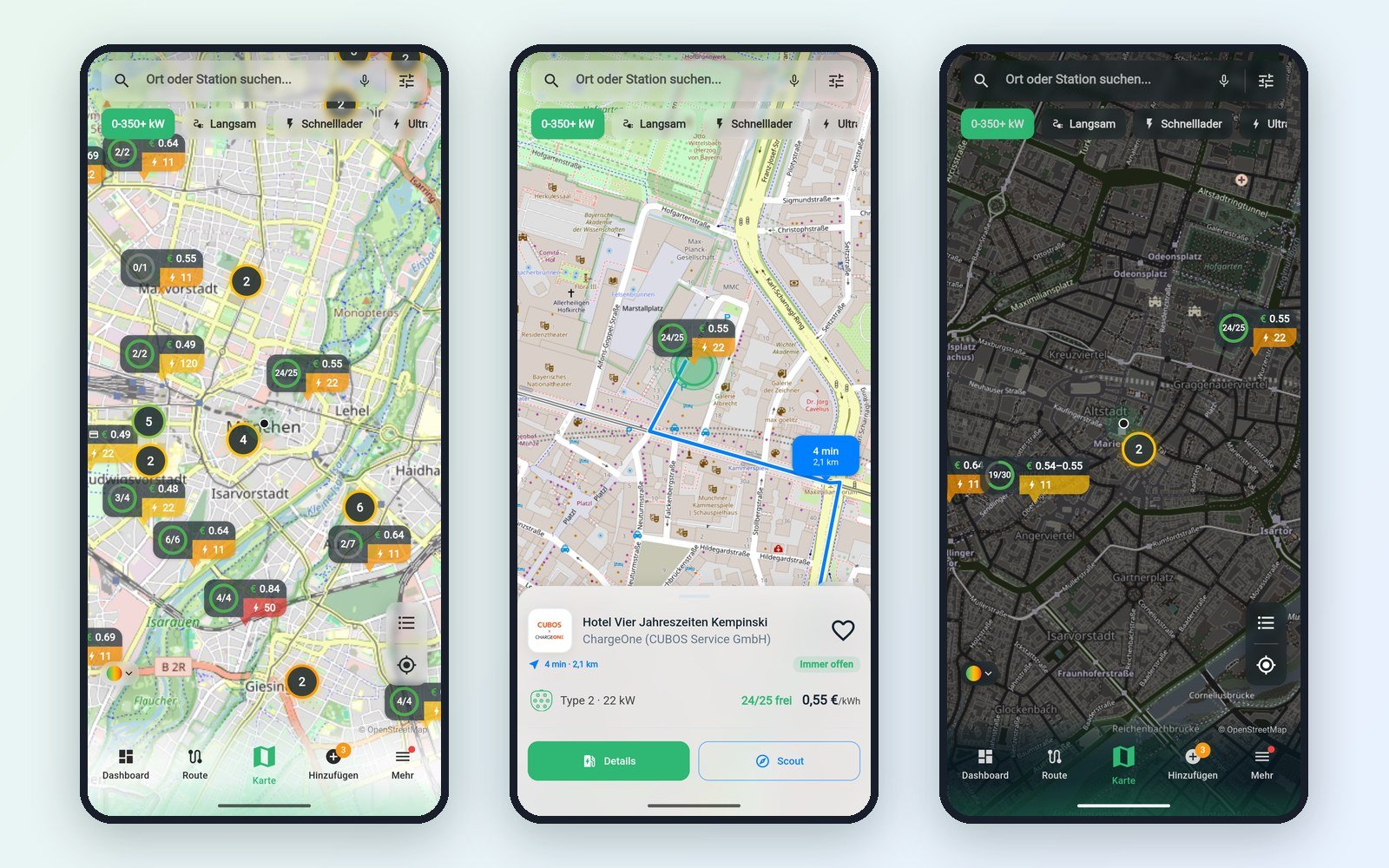
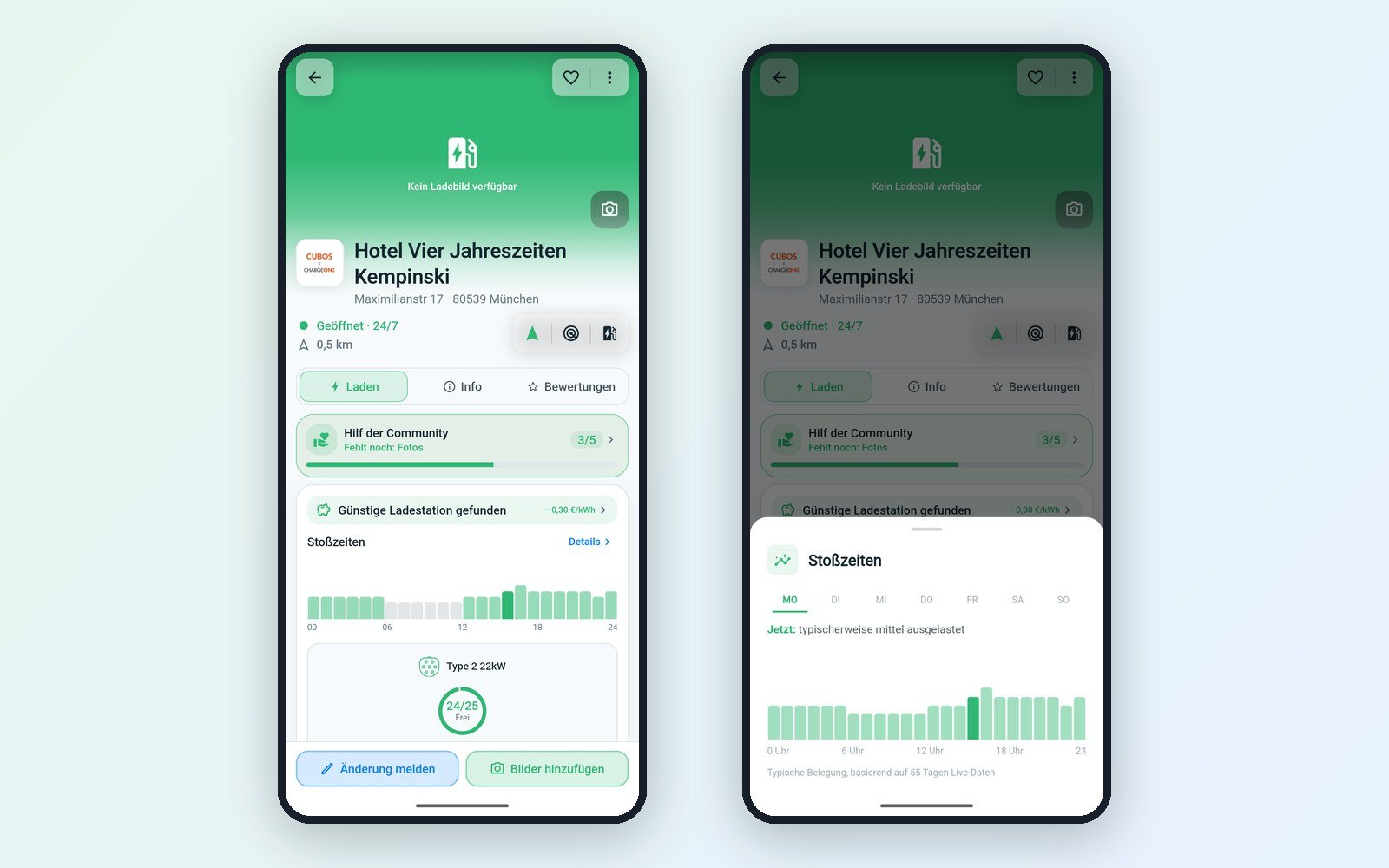
Die Stationsseite ist komplett neu aufgebaut: oben das Foto der Station, darunter die Bereiche Laden, Info und Bewertungen. Neu sind die Stoßzeiten mit Wochendiagramm – du siehst für jeden Wochentag, wann an der Station typischerweise viel los ist – und der Preisverlauf über den Tag. Findet die App in der Nähe eine günstigere Station, zeigt sie dir das direkt mit der Ersparnis pro kWh an. Die Karte „Hilf der Community“ zeigt, welche Angaben zu einer Station noch fehlen, etwa Fotos.
Auch die Übersichten für Favoriten und Ladekarten sind neu gestaltet.
Warum wir einen eigenen Routing-Server gebaut haben
Die größte Änderung siehst du nicht direkt, du merkst sie aber bei jeder Route: LadeSofort berechnet Strecken jetzt auf einem eigenen Routing-Server. Bisher kamen die Routen von einem öffentlichen Demo-Server. Der war kostenlos, hatte aber klare Grenzen:
- Er ließ nur eine Anfrage pro Sekunde zu. Die App musste die Suche nach Ladestopps deshalb künstlich bremsen.
- Er wusste nicht, ob eine Strecke Maut enthält, und konnte Mautstraßen nicht meiden.
- Alternativrouten waren technisch möglich, aber kaum nutzbar.
- Für einen Demo-Server gibt es keine Zusage, dass er immer erreichbar ist.
Unser eigener Server rechnet mit den Kartendaten von OpenStreetMap für ganz Europa, die wir regelmäßig aktualisieren. Für dich bedeutet das:
- Mehr und bessere Alternativen: bis zu drei Strecken zur Auswahl, gekennzeichnet als schnellste, kürzeste oder sparsamste.
- Maut, Autobahn und Fähren werden pro Strecke erkannt und lassen sich gezielt meiden.
- Tempo: Eine Route über 500 km mit zwei Alternativen ist in unseren Tests in unter 0,2 Sekunden berechnet. Die Ladestopps entlang der Strecke findet die App dadurch spürbar schneller.
- Kein Nadelöhr mehr: Es gibt keine Begrenzung auf eine Anfrage pro Sekunde, auch wenn viele gleichzeitig planen.
Auch die Orte in der Umgebung einer Station – Restaurants, WC, Supermärkte und mehr – kommen inzwischen von einem eigenen Server. Die Daten sind damit aktueller und schneller da.
Der Routenplaner: alles, was neu ist
Für jede Fahrt bekommst du mehrere Strecken zur Auswahl, jeweils mit Kilometern, Fahrzeit, Energiebedarf und dem Unterschied zur besten Strecke. Danach plant die App die Ladestopps und zeigt zu jedem Stopp Entfernung, Ladeleistung, Preis und günstigere Alternativen in der Nähe.
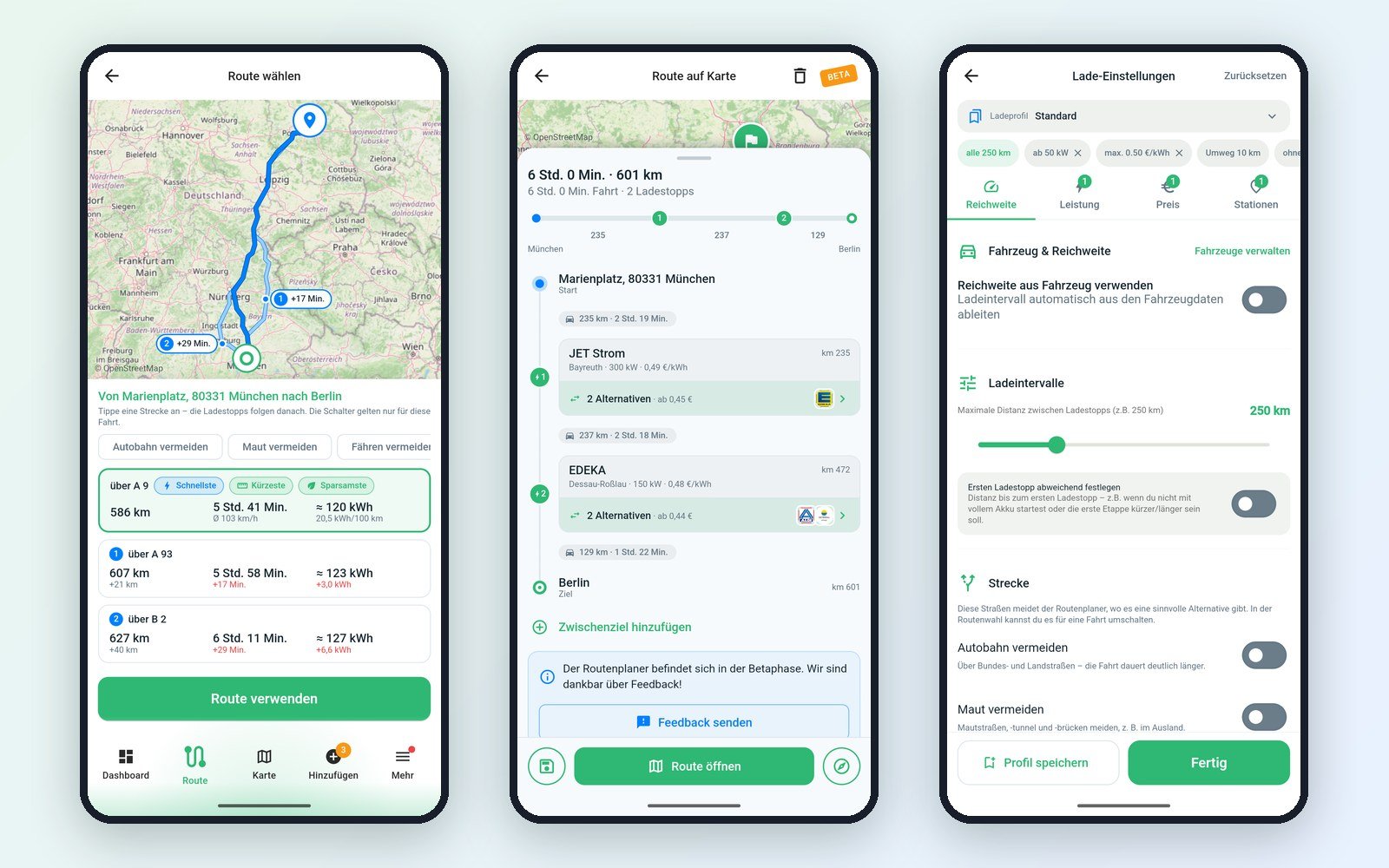
- Autobahn, Maut und Fähren meiden – dauerhaft in den Einstellungen oder nur für eine einzelne Fahrt.
- Ladeanbieter bevorzugen oder ganz ausschließen.
- „Schnell“, „Ausgewogen“ und „Günstig“ führen jetzt spürbar zu anderen Ladestopps.
- Steckerauswahl, Abfahrtszeit und Ladeintervall ab 50 km – praktisch etwa für E-Motorräder.
- Defekte Stationen werden gemieden, Öffnungszeiten beachtet.
- Zwischenziele mit Schrittleiste, nummerierte Stopps und zuletzt verwendete Orte.
- Jede Teilstrecke einzeln wählen: Fährst du über Zwischenziele, suchst du für jede Teilstrecke eine eigene Variante aus, in beliebiger Reihenfolge. Die Varianten heißen nach ihrer wichtigsten Straße, etwa „über A 7“.
- Zwischenziel nachträglich ergänzen: Direkt im Ergebnis tippst du auf „+ Zwischenziel hinzufügen“. Die App sortiert den Ort dort ein, wo er den kleinsten Umweg macht, und plant die Route neu.
- Nach Ausstattung planen: Wähle Merkmale wie WC oder Restaurant, und der Planer nimmt nur Ladestopps, die alles davon bieten. Die Ausstattung siehst du als kleine Symbole an jedem Stopp.
- Betreiber-Logos bei den Ladestopps und ihren Alternativen.
- Lade-Einstellungen als Profile speichern, etwa eines für die Urlaubsfahrt und eines für den Alltag.
- Mit deinem Fahrzeug planen: Wählst du dein Fahrzeug, rechnet der Planer mit dessen Reichweite und Ladeziel.
- Routen speichern, umbenennen und auf der Website öffnen.
Die Beobachtungsliste: deine Ladestopps immer im Blick
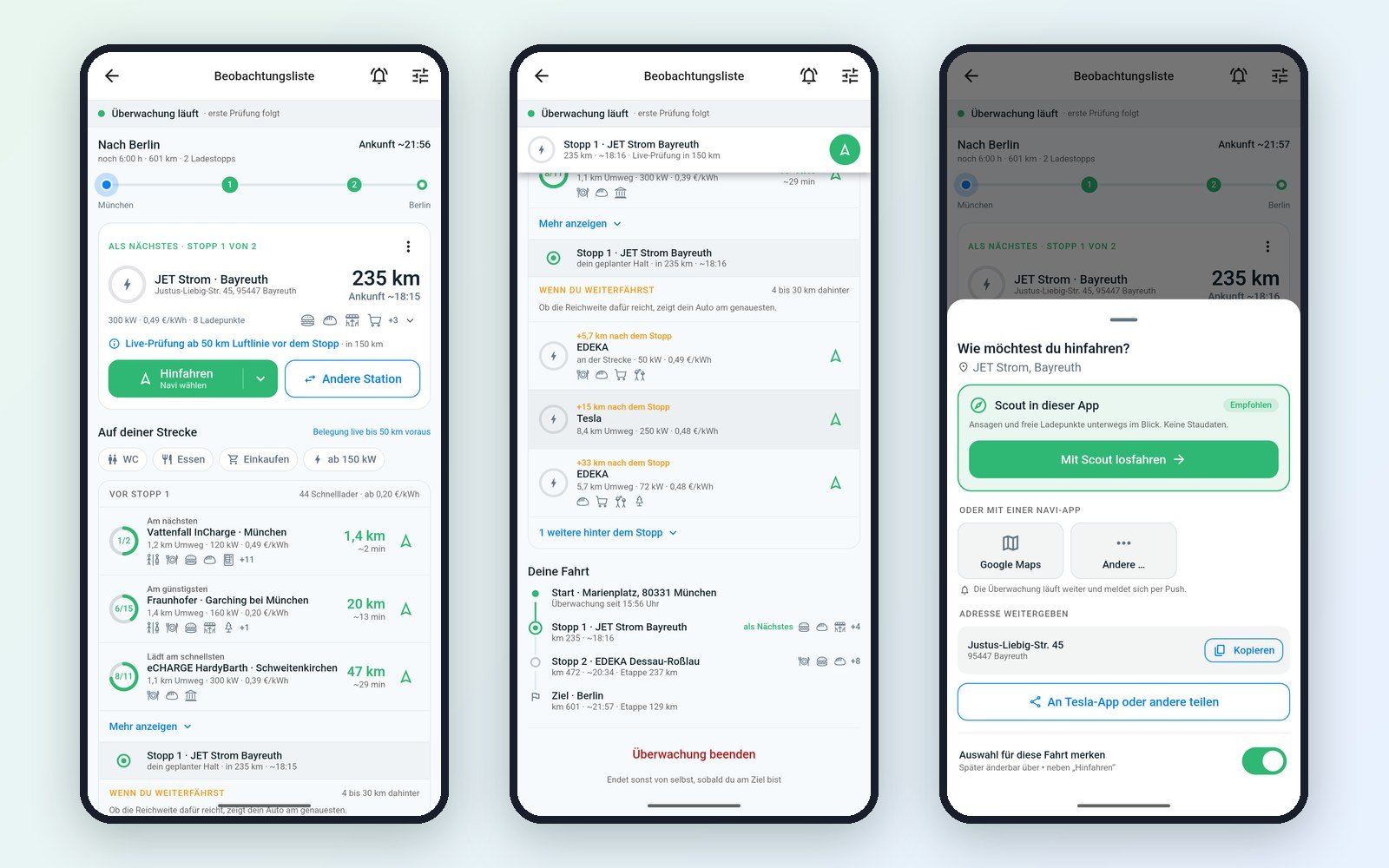
Ein geplanter Ladestopp nützt wenig, wenn er bei deiner Ankunft belegt ist. Genau dafür gibt es die Beobachtungsliste (in der App auch Smart-Travel genannt). Sie prüft während der Fahrt, ob dein nächster Ladestopp frei ist. Ist er belegt, bekommst du eine Benachrichtigung mit freien Alternativen in der Nähe. Wird er wieder frei, meldet sich die App ein zweites Mal. So kannst du unterwegs umplanen, ohne ständig auf die Karte zu schauen.
So startest du die Überwachung
- Für eine ganze Route: Plane deine Fahrt im Routenplaner. Ist der Schalter „Ladestopps überwachen“ an, startet die Überwachung automatisch, sobald du die Route mit Ladestopps öffnest. Die App beobachtet immer den nächsten Stopp und rückt weiter, wenn du ihn passiert hast.
- Für eine einzelne Station: Öffne die Stationsseite und wähle „Beobachtungsliste“ bzw. „Anfahrt überwachen“. Unterwegs sagt dir die App, wenn die Station belegt ist oder wieder frei wird. Diese Überwachung endet bei Ankunft, spätestens nach drei Stunden.
- Erlauben: Beim ersten Mal fragt die App nach Standort und Benachrichtigungen. Beides braucht sie, um unterwegs prüfen und warnen zu können.
Was du in der Liste siehst
- Deine Fahrt auf einen Blick: Ziel, Restzeit, Kilometer, Zahl der Ladestopps und die voraussichtliche Ankunft, dazu eine Leiste mit Start, Stopps und Ziel.
- „Als Nächstes“: der nächste Ladestopp mit Entfernung, Ankunftszeit, Leistung, Preis, Zahl der Ladepunkte und Ausstattung. Die Belegung prüft die App live, sobald du etwa 50 km Luftlinie vor dem Stopp bist.
- „Hinfahren“ und „Andere Station“: Mit einem Tipp startest du Scout oder deine Navi-App. Passt dir der Stopp nicht mehr, tauschst du ihn gegen eine Alternative.
- „Auf deiner Strecke“: Hier zeigt dir der Trip Copilot Schnelllader entlang der Route vor deinem Stopp, mit Umweg, Leistung, Preis und freien Ladepunkten. Die App hebt hervor, welche Station am nächsten, am günstigsten und am schnellsten ist. Filter für WC, Essen, Einkaufen und Mindestleistung helfen, die passende Pause zu finden.
- „Wenn du weiterfährst“: Schnelllader kurz hinter deinem geplanten Stopp, falls die Reichweite noch etwas hergibt.
- „Deine Fahrt“: eine Zeitleiste mit allen Stopps, Kilometern, Ankunftszeiten und Etappenlängen.
Was im Hintergrund passiert
Die Liste aktualisiert sich von selbst. Ist sie geöffnet, aktualisiert die App deine Position alle 20 Sekunden und die Belegung jede Minute. Ist die App im Hintergrund oder der Bildschirm aus, prüft sie den nächsten Ladestopp alle 3 Minuten, wenn er näher als 50 km ist, sonst alle 10 Minuten. Das spart Akku. Weichst du von der geplanten Strecke ab, etwa wegen einer Umleitung, erkennt die App das und berechnet die Route ab deinem Standort neu. Am Ziel endet die Überwachung von allein; beenden kannst du sie jederzeit selbst.
In den Einstellungen der Liste legst du fest, ob der Bildschirm anbleiben soll, solange die Liste offen ist, und wie viel Umweg die Vorschläge unter „Auf deiner Strecke“ haben dürfen. Benachrichtigungen kannst du pro Überwachung ein- und ausschalten.
Gut zu wissen: Die Beobachtungsliste ist eine Funktion für angemeldete Nutzer. Ein kostenloses LadeSofort-Konto reicht.
Scout: die Weghilfe bis an die Säule
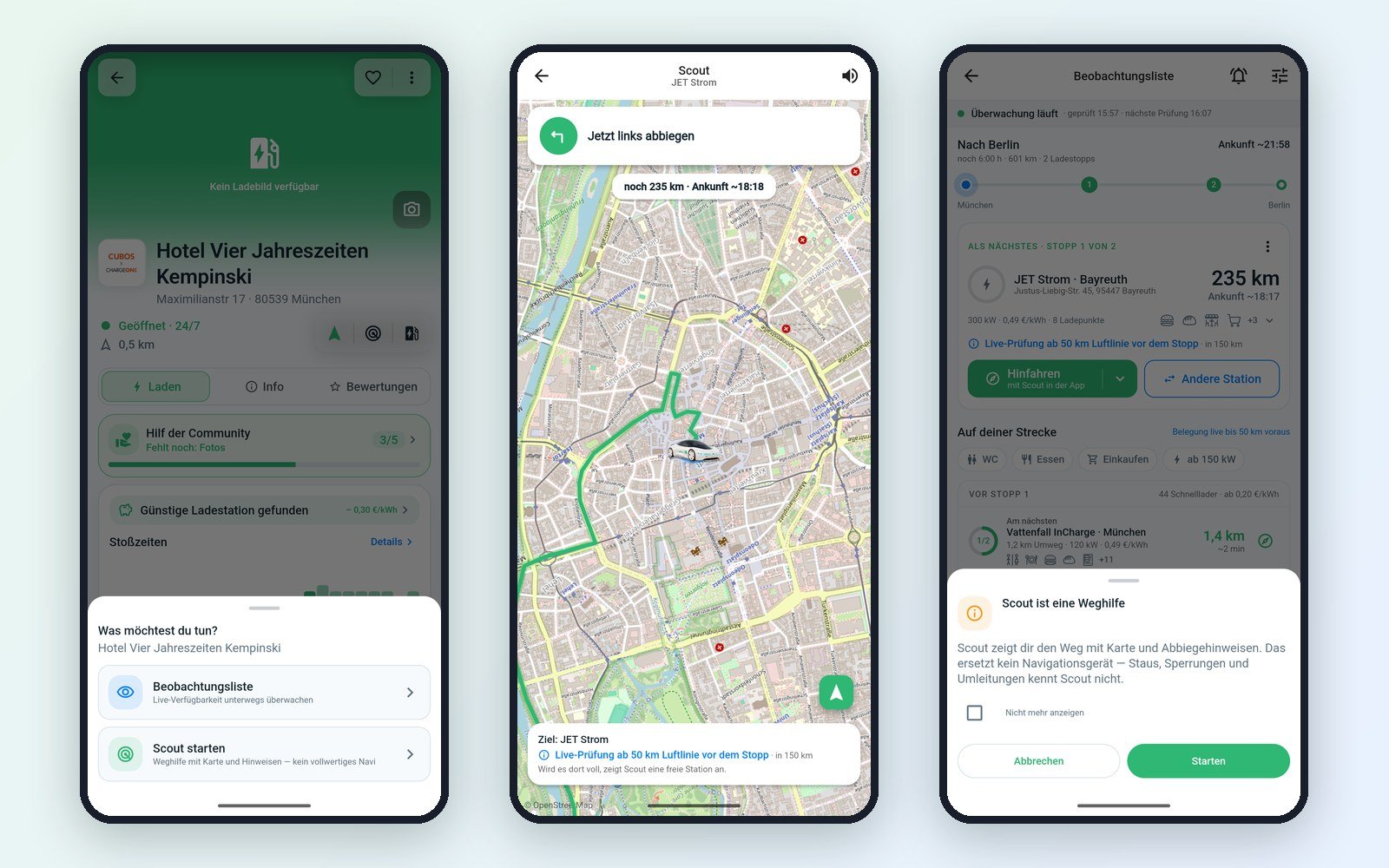
Die letzten Kilometer zu einer Ladestation sind oft die schwierigsten: Einfahrt in den Ladepark, Parkhaus, Hinterhof. Dafür gibt es Scout. Scout zeigt dir den Weg auf der Karte, mit Abbiegehinweisen wie „links abbiegen“ oder „im Kreisverkehr die 2. Ausfahrt“ und auf Wunsch mit Sprachansagen. Oben siehst du den nächsten Hinweis, darunter die Restkilometer und die Ankunftszeit. Die Karte folgt deiner Position und dreht sich auf Wunsch in Fahrtrichtung. Kommst du vom Weg ab, berechnet Scout die Route neu.
Wo du Scout startest
- In der Vorschau einer Station auf der Karte über den Knopf „Scout“.
- Auf der Stationsseite: „Was möchtest du tun?“ – Beobachtungsliste oder Scout starten.
- Im Dashboard bei den Ladestationen in deiner Nähe.
- In der Beobachtungsliste über „Hinfahren“. Dort wählst du zwischen Scout und einer Navi-App wie Google Maps, kopierst die Adresse oder teilst sie zum Beispiel an die Tesla-App. Die Wahl kann sich die App für die ganze Fahrt merken.
- Bei den Orten in der Umgebung einer Station, etwa für den Weg zum Restaurant während der Ladepause.
Scout und Beobachtungsliste arbeiten zusammen
Fährst du mit Scout zu einem überwachten Stopp und wird es dort voll, zeigt Scout dir eine freie Station an. Du entscheidest dann, ob du umleitest oder trotzdem weiterfährst. Nutzt du stattdessen eine andere Navi-App, läuft die Überwachung im Hintergrund weiter und meldet sich per Benachrichtigung.
Wichtig: Scout ist eine Weghilfe und ersetzt kein Navigationsgerät. Staus, Sperrungen und Umleitungen kennt Scout nicht. Für lange Strecken auf der Autobahn nimmst du am besten dein Navi und für die letzten Kilometer zur Säule Scout.
Preisalarm und Gebühren-Warnung
Den Preisalarm haben wir neu aufgebaut: Den Ort findest du jetzt über eine Ortssuche, du siehst ihn in einer Kartenvorschau und wählst den Radius frei.
Die Gebühren-Warnung erinnert dich, bevor an einer Säule Park- oder Blockiergebühren anfallen. In 2.1 haben wir sie gründlich überarbeitet:
- Erinnerung ab Werk: Standardmäßig meldet sich die App 15 Minuten, bevor Gebühren anfallen. Du kannst 10, 15, 30 oder 60 Minuten wählen oder die Erinnerung ausschalten. Beginnen die Gebühren, bekommst du zusätzlich immer einen Hinweis.
- Knöpfe direkt in der Benachrichtigung: „Bin weggefahren“, „In 10 Min. erinnern“ und „Lade hier nicht“.
- Weniger Fehlalarme: Die App erkennt zuverlässiger, dass du weggefahren bist, auch nach einer längeren Standzeit. Die Hinweise nennen Uhrzeit und Betrag.
- Zuverlässig im Hintergrund: Auf dem iPhone arbeitet die Warnung jetzt auch im Hintergrund. Auf Android sagt dir die App, wenn die Warnung nach einem Neustart oder Update pausiert.
- Gebühren ergänzen: Fehlen bei einer Station Angaben zu Gebühren, fragt die Stationsseite „Blockier- oder Parkgebühr hier?“.
Neu: Deine Fahrzeuge in der App
Bis Version 2.0 wusste LadeSofort nichts über dein Auto. Im Routenplaner hast du von Hand eingestellt, nach wie vielen Kilometern geladen werden soll. Mit 2.1 gibt es zum ersten Mal Fahrzeuge in der App. Unter Meine Fahrzeuge legst du dein Auto an, und dafür gibt es drei Wege:
- Aus dem Fahrzeug-Katalog: Über 600 Modelle stehen zur Auswahl. Du suchst Marke oder Modell, und Reichweite, Akku, Verbrauch und Anschlüsse werden vorausgefüllt. Alles lässt sich danach anpassen.
- Über eine Vorlage wie Kleinwagen, Limousine oder SUV.
- Von Hand mit deinen eigenen Werten.
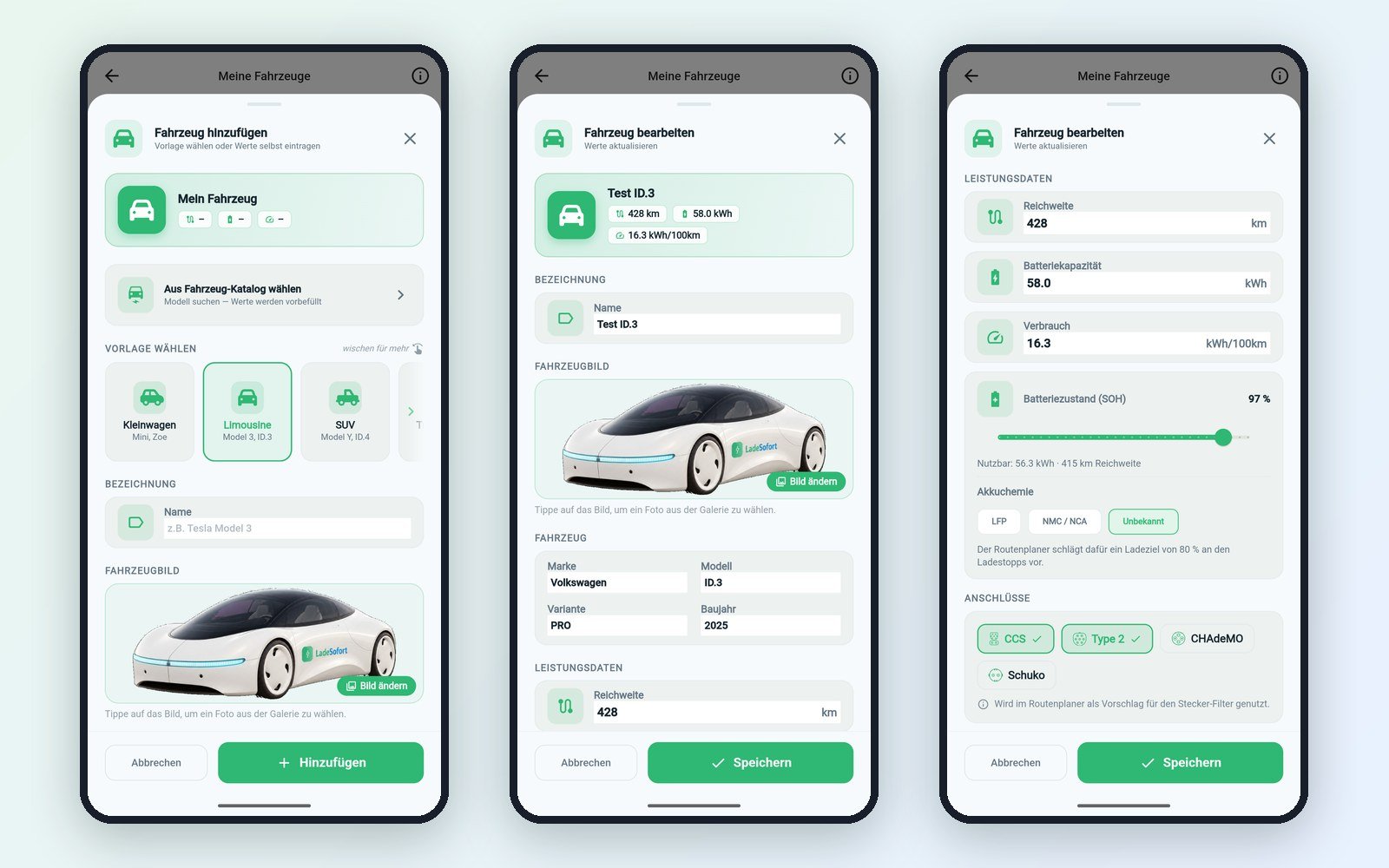
Zu jedem Fahrzeug gehört ein eigenes Bild: Tippe auf das Bild und wähle ein Foto aus deiner Galerie. Über „Bild ändern“ tauschst du es später aus oder entfernst es wieder. Mit Konto wird das Foto mit ladesofort.de abgeglichen und erscheint auch im Web-Dashboard. Klappt das Hochladen unterwegs einmal nicht, bleibt das Bild auf dem Handy gespeichert, und die App versucht es beim nächsten Abgleich erneut. Auf der Website kannst du dein Fahrzeugbild übrigens auch per Drag & Drop ablegen, auch große Handyfotos.
Außerdem hinterlegst du für jedes Fahrzeug:
- Batteriezustand (SOH): Mit einem Schieberegler stellst du ein, wie viel Kapazität dein Akku noch hat. Die App zeigt dir direkt die nutzbare Kapazität und die daraus folgende Reichweite. Ohne Messwert schätzt sie den Zustand aus dem Baujahr.
- Akkuchemie: LFP oder NMC/NCA. Danach richtet sich die Empfehlung für das Ladeziel an den Ladestopps: Ein LFP-Akku darf regelmäßig voll geladen werden (100 %), für NMC-Akkus sind 80 % schonender und schneller.
- Anschlüsse: CCS, Typ 2, CHAdeMO oder Schuko. Sie dienen im Routenplaner als Vorschlag für den Stecker-Filter.
Hast du mehrere Fahrzeuge, etwa dein eigenes Auto und einen Dienstwagen, wählst du eines als aktives Fahrzeug. Es erscheint im Dashboard, und der Routenplaner nimmt Reichweite und Ladeziel direkt daraus, statt dass du das Ladeintervall von Hand einstellen musst. Fahrzeuge funktionieren auch ohne Konto und bleiben dann auf deinem Handy. Mit Konto gleichen sie sich mit ladesofort.de und deinen anderen Geräten ab.
Neu: Deine Ladekarten
Auch Ladekarten gab es in der App bisher nicht. Viele laden mit der Karte oder App eines Anbieters zu eigenen Preisen, die in keiner öffentlichen Preisliste stehen. Unter Meine Ladekarten hinterlegst du genau diese Preise:
- Grundpreis für AC und DC pro kWh, auf Wunsch mit Grundgebühr.
- Mehrere Betreiber auf einer Karte: Gilt dein Preis zum Beispiel bei EnBW und ChargePoint, wählst du beide aus.
- Ausnahmen für einzelne Länder, für DC ab einer bestimmten Ladeleistung oder in einer anderen Währung. Eine Preistabelle zeigt dir, was wo gilt.
- Keine Roaming-Preise: Dein Preis gilt nur an Stationen der Betreiber, die du gewählt hast.
- Der günstigste Preis gewinnt: Steht ein Betreiber in mehreren Karten, nimmt die App automatisch den günstigsten Preis.
- Im Kartendesign der Website, mit wählbarer Farbe: Grün, Blau, Graphit, Orange oder automatisch. Mit dem Schalter auf der Karte nimmst du sie vorübergehend aus der Rechnung.
Deine Preise gelten in der ganzen App, die Kachel „In deiner Nähe“ im Dashboard zeigt sie zum Beispiel direkt an. Ein kleines Symbol am Preis verrät, dass er von deiner Ladekarte stammt. Ob sich eine eigene Ladekarte für dich überhaupt lohnt, erklären wir in unserem Ratgeber Ladekarte fürs E-Auto: Lohnt sich das?
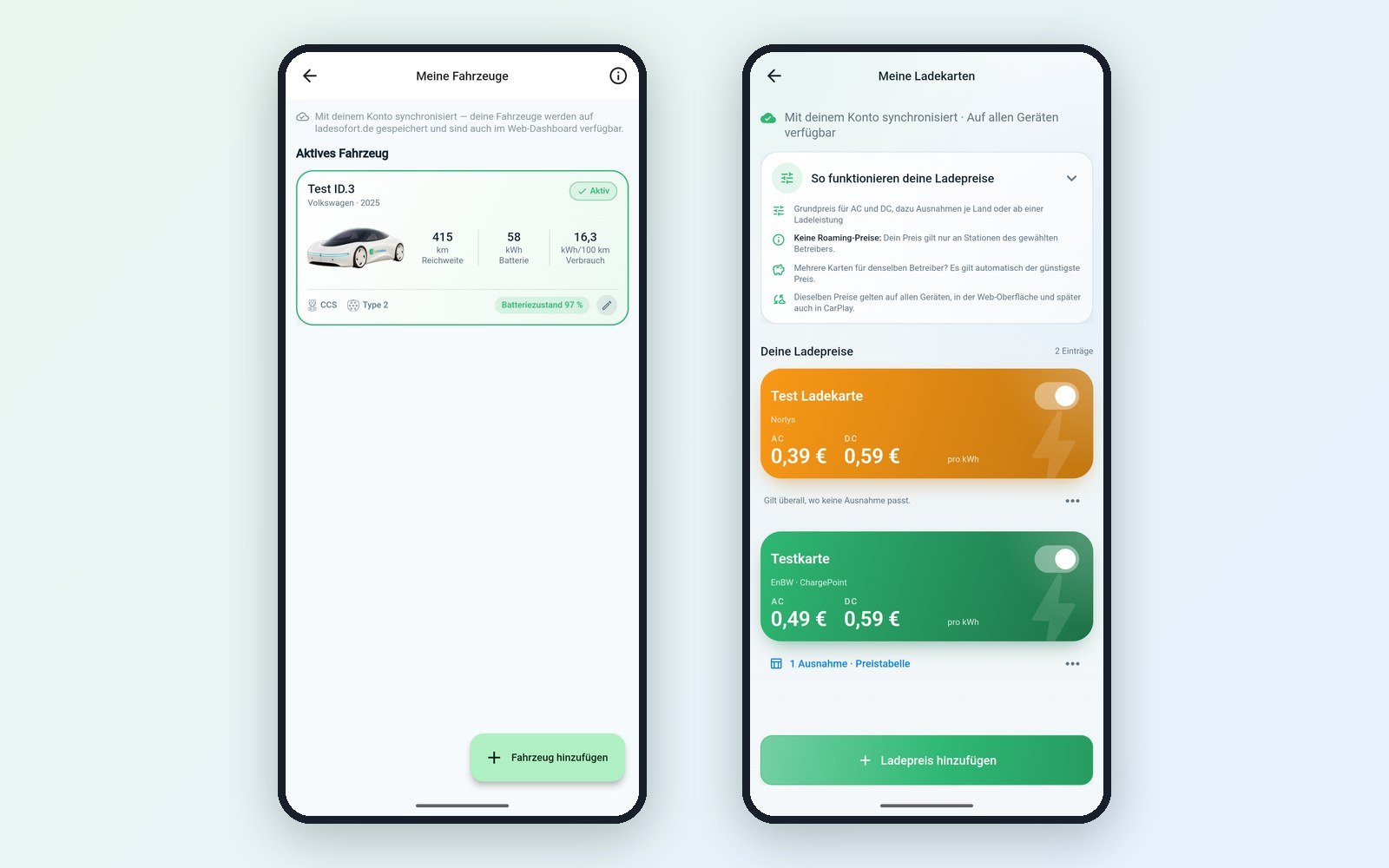
Mit deinem Konto gleichen sich Fahrzeuge und Ladekarten mit der Website und deinen anderen Geräten ab.
Ladevorgänge und Statistik
Deine Ladevorgänge kannst du in LadeSofort schon länger erfassen, per Beleg-Scan oder von Hand. Mit 2.1 haben wir den Abgleich und die Auswertung überarbeitet:
- Vollständiger Abgleich: Bei jedem Abgleich holt die App alle deine Ladevorgänge vom Server, auch ältere Einträge, die du auf der Website angelegt hast. Löschst du einen Eintrag in der App, verschwindet er auch auf dem Server, selbst wenn du gerade offline warst.
- Automatisch: Die App gleicht beim Start, nach der Anmeldung, kurz nach jeder Änderung und sobald du wieder online bist ab. Ziehst du die Liste nach unten, geht es sofort.
- Sauber getrennt: Jedes Konto hat seine eigenen Einträge. Nach einem Kontowechsel landen keine fremden Ladevorgänge in deinem Konto.
- Neue Übersicht und Statistik: Die Übersicht zeigt deine letzten Ladevorgänge und ob alles gesichert ist. „Ø Dauer“ zeigt jetzt wirklich den Durchschnitt, Kosten stehen durchgehend mit Cent.
- Passender Preis: Erfasst du einen Ladevorgang an einer Station, trägt die App den Preis des Anschlusses ein, den dein Fahrzeug nutzt. An einer Säule mit Typ 2 und CCS ist das bei einem E-Auto meist der CCS-Preis.
- Belegfotos sicherst du per Schalter mit oder lässt sie nur auf dem Handy.
Ladestationen eintragen und Änderungen melden – komplett neu
LadeSofort lebt davon, dass Fahrer Stationen eintragen und Fehler melden. Beides haben wir in 2.1 von Grund auf neu gebaut, damit es auch unterwegs auf dem Handy schnell geht.
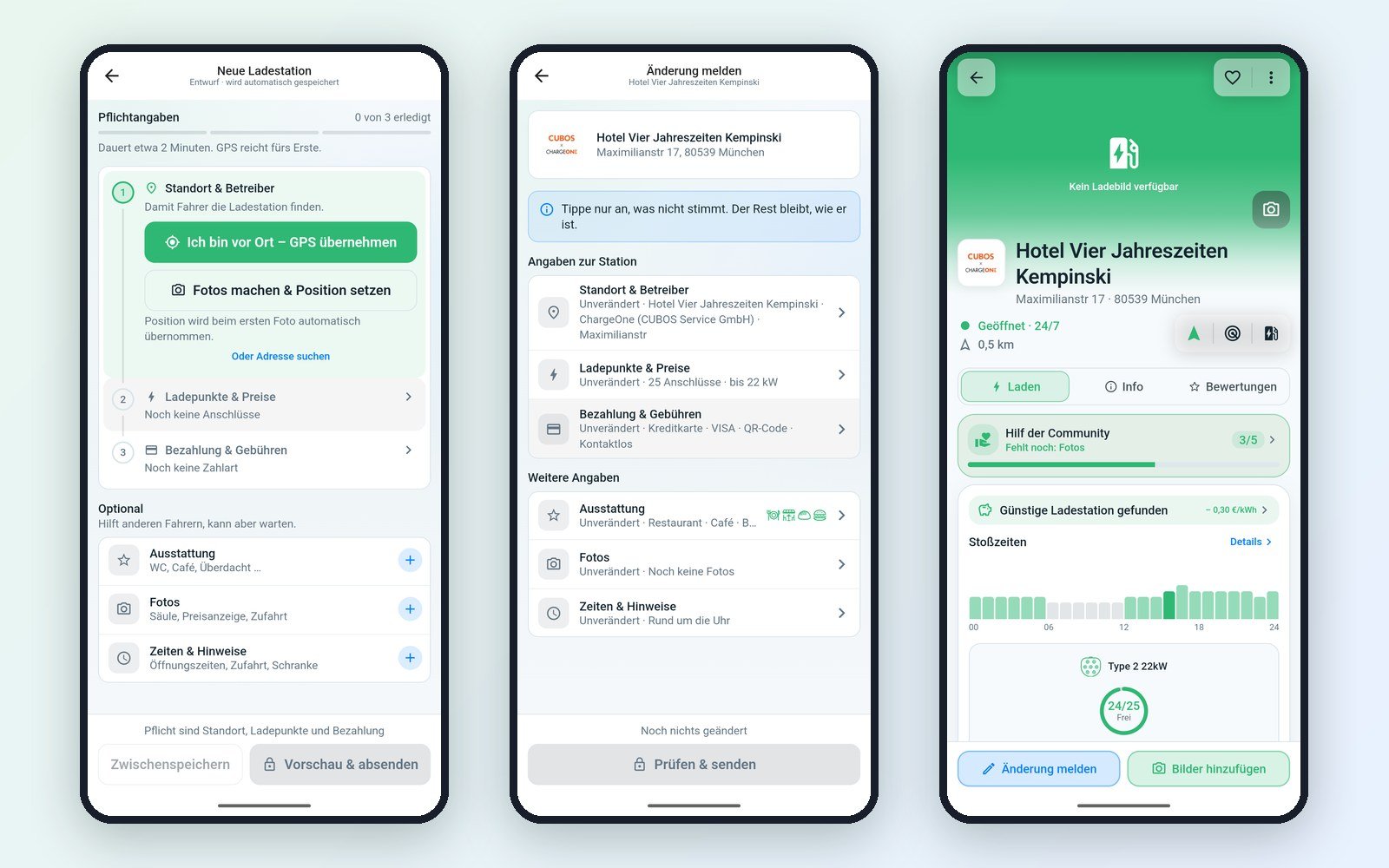
Neue Ladestation eintragen
Unter Hinzufügen → Neue Ladestation eintragen gilt das Motto „GPS sichern, Rest später in Ruhe ausfüllen“. Das dauert etwa zwei Minuten:
- Standort & Betreiber: Stehst du vor der Säule, tippst du auf „Ich bin vor Ort – GPS übernehmen“. Alternativ machst du gleich Fotos, dann übernimmt die App die Position automatisch beim ersten Foto. Bist du nicht vor Ort, suchst du die Adresse.
- Ladepunkte & Preise: Anschlüsse, Leistung und Preis pro kWh. Neben AC und DC gibt es jetzt auch Tesla-Stecker, Haushalts- und Campingsteckdosen.
- Bezahlung & Gebühren: Wie man ohne Vertrag bezahlen kann, etwa mit EC-Karte, Kreditkarte, Apple Pay oder QR-Code. Dazu Start-, Minuten-, Blockier- und Parkgebühren, auf Wunsch mit Zeiträumen wie „nachts frei“ und freien ersten Stunden.
Ausstattung (WC, Café, überdacht …), Fotos sowie Öffnungszeiten und Hinweise zur Zufahrt sind freiwillig, helfen anderen Fahrern aber sehr. Dein Entwurf wird automatisch gespeichert. Unter „Weitermachen“ findest du alle angefangenen Einträge mit ihrem Fortschritt. Sie bleiben nur auf deinem Gerät, bis du sie absendest.
Liegt in der Nähe schon eine Station, fragt die App „Schon eingetragen?“ und zeigt die Entfernung. So meldest du lieber eine Änderung, statt einen doppelten Eintrag anzulegen. Nach „Vorschau & absenden“ prüfen wir die Station und schalten sie dann frei.
Änderung melden
Stimmt bei einer bestehenden Station etwas nicht, tippst du unten auf der Stationsseite auf „Änderung melden“. Der Grundsatz: Tippe nur an, was nicht stimmt, der Rest bleibt, wie er ist. Du siehst dieselben Bereiche wie beim Eintragen – Standort & Betreiber, Ladepunkte & Preise, Bezahlung & Gebühren, Ausstattung, Fotos sowie Zeiten & Hinweise. Jeder Bereich zeigt, ob er unverändert oder geändert ist. Die Position korrigierst du direkt auf der Karte. Über „Prüfen & senden“ geht die Meldung an uns. Wir prüfen sie und übernehmen sie dann.
Fehlt bei den Orten in der Umgebung ein Restaurant, oder gibt es einen Ort nicht mehr, meldest du auch das direkt in der App. Bewerten geht schneller mit Schnell-Tags, und deine eigene Bewertung kannst du nachträglich bearbeiten.
Langes Drücken: Ladesäulen und Route zu jedem Punkt
Du willst wissen, wo du in der Nähe deines Hotels, deiner Ferienwohnung oder eines Treffpunkts laden kannst, hast aber keine genaue Adresse? Dann drück einfach lange auf die Stelle auf der Karte. Das Handy vibriert kurz, eine Nadel erscheint, und unten öffnet sich ein kleines Menü. Es zeigt die Adresse des Punkts und wie weit er von deinem Standort entfernt ist. Darunter hast du zwei Möglichkeiten:
- Ladesäulen: Du bekommst alle Ladestationen rund um diesen Punkt als Liste, mit Preis, Leistung, Steckern, freien Ladepunkten und der Entfernung vom Punkt. Sortieren kannst du nach der günstigsten oder der nächsten Station, filtern nach AC oder DC und nach Mindestleistung. Den Umkreis wählst du zwischen 10, 25, 50 und 100 km.
- Route hierher: Der Routenplaner öffnet sich mit diesem Punkt als Ziel. Hast du noch keinen Start eingetragen, nimmt die App deinen Standort. Du musst nur noch auf „Route berechnen“ tippen.
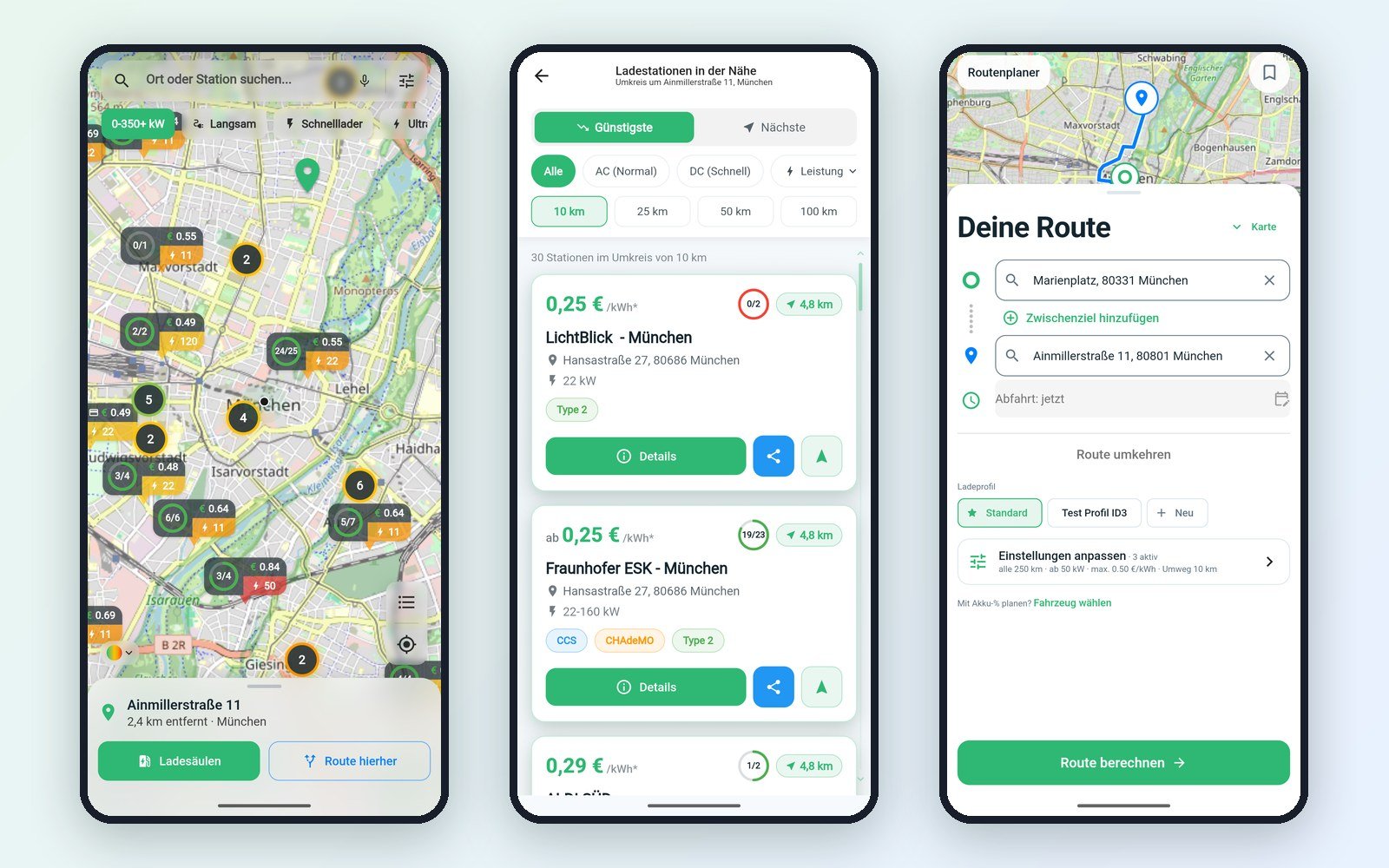
So planst du in Sekunden zu einem Ort, für den du keine Adresse kennst, etwa einem Parkplatz am Wanderweg oder einem Ziel auf dem Land. Auch die App-Tour führt das lange Drücken einmal vor.
Karte und Einstellungen
Für die Karte gibt es jetzt vier Ansichten: Standard, Satellit, Hybrid und Gelände. Gerade bei unbekannten Ladeparks hilft das Luftbild, die Einfahrt und die Säulen schon vor der Ankunft zu erkennen. Außerdem neu auf der Karte:
- Filter, um defekte Stationen auszublenden oder nur geöffnete Stationen zu zeigen.
- Die Ortssuche findet auch Postleitzahlen. Bei gleichnamigen Orten wählst du aus.
- Filter und Umkreis bleiben nach einem Neustart erhalten.
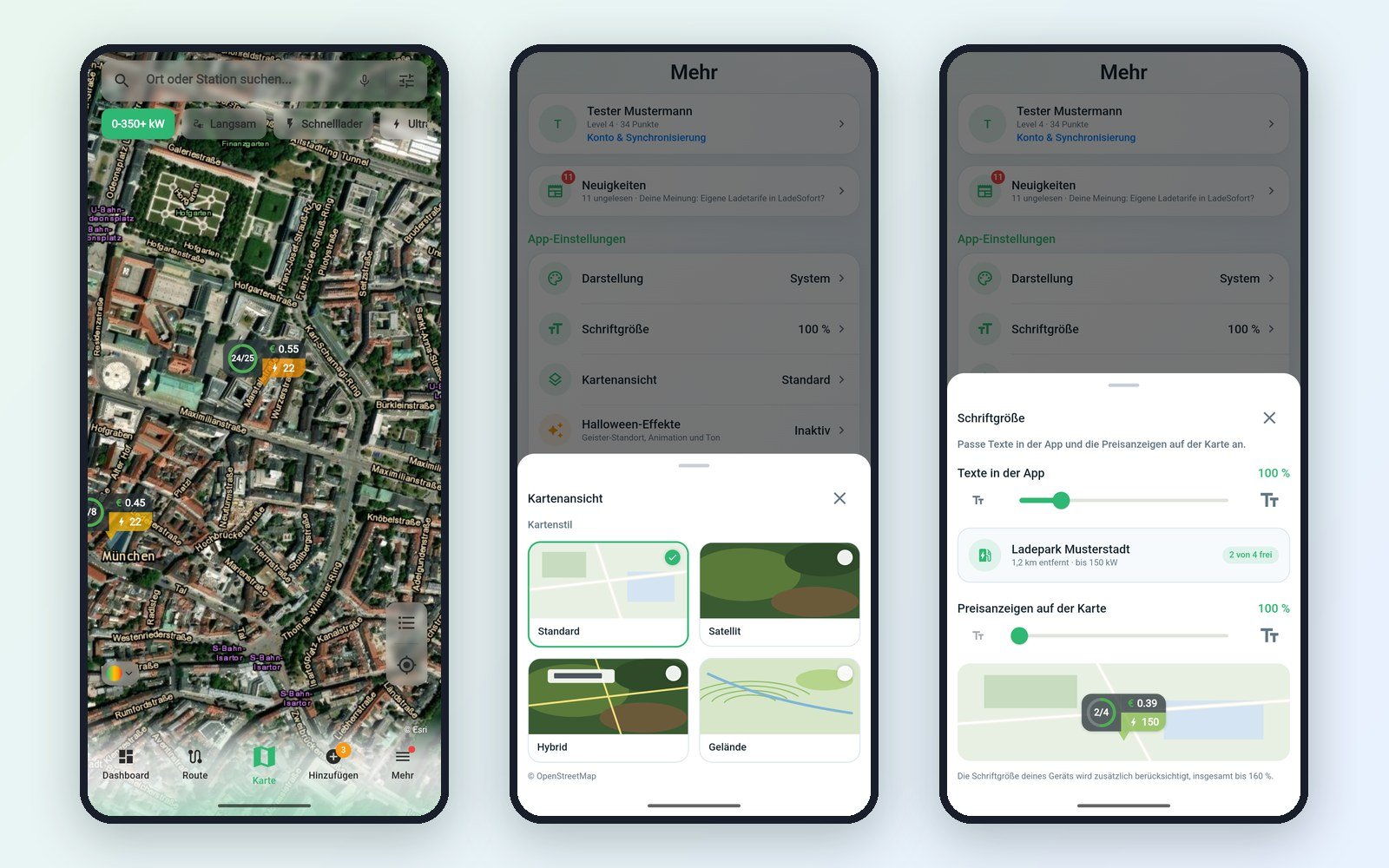
Die Schriftgröße der App stellst du jetzt selbst ein, von 90 bis 140 %. Getrennt davon lässt sich die Größe der Preisanzeigen auf der Karte anpassen – mit Vorschau, damit du sofort siehst, wie es aussieht. Beim Anmelden werden Passwort-Manager unterstützt.
Neu in LadeSofort? Dann führt dich beim ersten Start eine App-Tour in elf Schritten über die Karte: Suche, Filter, Liste, Standort, Routenplaner, Hinzufügen und Dashboard, dazu zwei kleine Vorführungen zum Antippen einer Station und zum langen Drücken auf die Karte. Wer die App schon kennt, startet die Tour jederzeit unter Mehr → App-Tour erneut starten.
Sprachsuche fürs Auto und Siri
Die Sprachsuche über das Mikrofon in der Suchleiste haben wir für die Fahrt umgebaut. Ein Tipp genügt: Die Suche öffnet sich im Vollbild mit großer Schrift, du sprichst deinen Satz, und die App erkennt selbst, wann du fertig bist. Einen „Suchen“-Knopf gibt es nicht mehr. Das Ergebnis liest sie dir vor, etwa „23 CCS-Ladestationen in Berlin gefunden“. Beim Start und beim Ergebnis vibriert das Handy kurz, ein Tipp irgendwo auf den Bildschirm bricht ab.
Sagst oder tippst du zum Beispiel „CCS Berlin“, setzt die App den Stecker-Filter auf CCS und springt nach Berlin. Das klappt jetzt auch bei getippter Suche, und typische Hörfehler wie „CSS“ erkennt sie trotzdem richtig. Findet die Suche weder Ort noch Station, bekommst du einen Hinweis statt einer leeren Karte.
Auf dem iPhone (ab iOS 16) kennt Siri LadeSofort jetzt ohne jede Einrichtung. Sag zum Beispiel:
- „Zeig Ladestationen in der Nähe mit LadeSofort“
- „Ladevorgang erfassen mit LadeSofort“
- „Zeig meine Lade-Statistik in LadeSofort“
Dieselben Befehle findest du in Spotlight und in der Kurzbefehle-App. Alle Sätze stehen in der App auf der Seite Sprachbefehle. Auf Android öffnest du die App mit „Hey Google, öffne LadeSofort“.
Schneller und stabiler
Die App startet schneller, und die Karte läuft flüssiger. Sie lädt jetzt nur noch die Stationen im sichtbaren Ausschnitt. Das macht den Neustart deutlich schneller und spart Speicher. Das ist wichtig, denn LadeSofort kennt inzwischen über 45.000 Ladestationen, und die Karte ist schon für mehr als doppelt so viele ausgelegt. Belegungsdaten werden häufiger aktualisiert, und eine geplante Route bleibt erhalten, auch wenn das System die App im Hintergrund beendet. Dazu kommen weniger Speicherverbrauch und viele Fehlerbehebungen aus euren Rückmeldungen.
Neu auf ladesofort.de
Nicht nur die App, auch die Website hat seit Version 2.0 kräftig zugelegt. Vieles davon greift direkt ineinander: Was du in der App anlegst, findest du mit deinem Konto auf der Website wieder – und umgekehrt.
Routenplaner 2.1 im Browser
Der Routenplaner auf ladesofort.de rechnet jetzt ebenfalls über unseren eigenen Routing-Server und nutzt dieselben Lade-Einstellungen und Filterprofile wie die App. Neu sind Varianten für jede Teilstrecke, das Fahrzeug mit Akkustand und das Bevorzugen oder Ausschließen von Anbietern. Autobahn, Maut und Fähren lassen sich auch hier für eine einzelne Fahrt meiden.
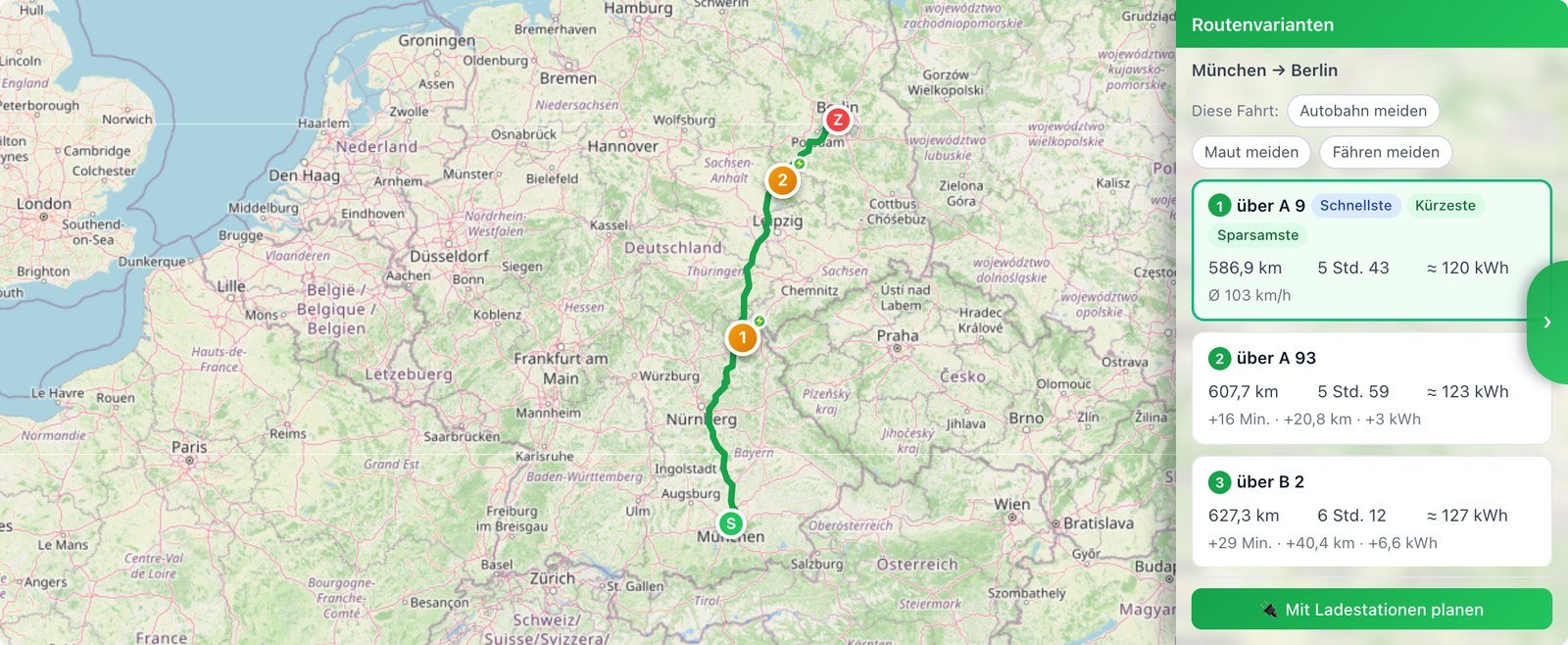
Unter Reise mit Laden rechnet der Planer für jeden Ladestopp Ankunftszeit, Akkustand bei Ankunft, Ladezeit und Kosten aus und zeigt dir am Ende die Ankunftszeit am Ziel, die Reisezeit mit Laden und die gesamten Ladekosten. Hinterlegte Ladekarten fließen in die Auswahl der Stopps ein, auf Wunsch lädt der Planer an deinen Zwischenzielen, und über Route teilen schickst du eine fertige Planung als Link weiter.
Routen, Fahrzeuge und Ladekarten im Konto
- Gespeicherte Routen gleichen sich zwischen App und Website ab, mit allen Zwischenzielen, Lade-Einstellungen und der gewählten Streckenvariante. Gespeicherte Routen bleiben 90 Tage erhalten und lassen sich mit einem Klick verlängern.
- Fahrzeuge legst du im Web-Dashboard genauso an wie in der App: aus dem Katalog (Hersteller, Modell, Ausführung), mit Akkuzustand, Akkutyp (LFP oder NMC) und eigenem Fahrzeugbild per Drag & Drop.
- Ladekarten pflegst du auch im Browser: mit Namen, mehreren Anbietern, Grundpreis, Ausnahmen nach Land und Ladeleistung, Grundgebühr und einer Preistabelle.
- Filterprofile gleichen sich zwischen App und Website ab, inklusive ausgeschlossener Anbieter.
Preiskarte, Stationsseiten und Tempo
Die Karte auf der Startseite färbt die Ladestationen jetzt nach Preis ein, mit derselben Farbskala wie in der App: von Grün (bis 0,25 €/kWh) bis Rot (über 0,70 €/kWh). So siehst du auf einen Blick, wo Ad-hoc-Laden günstig ist.
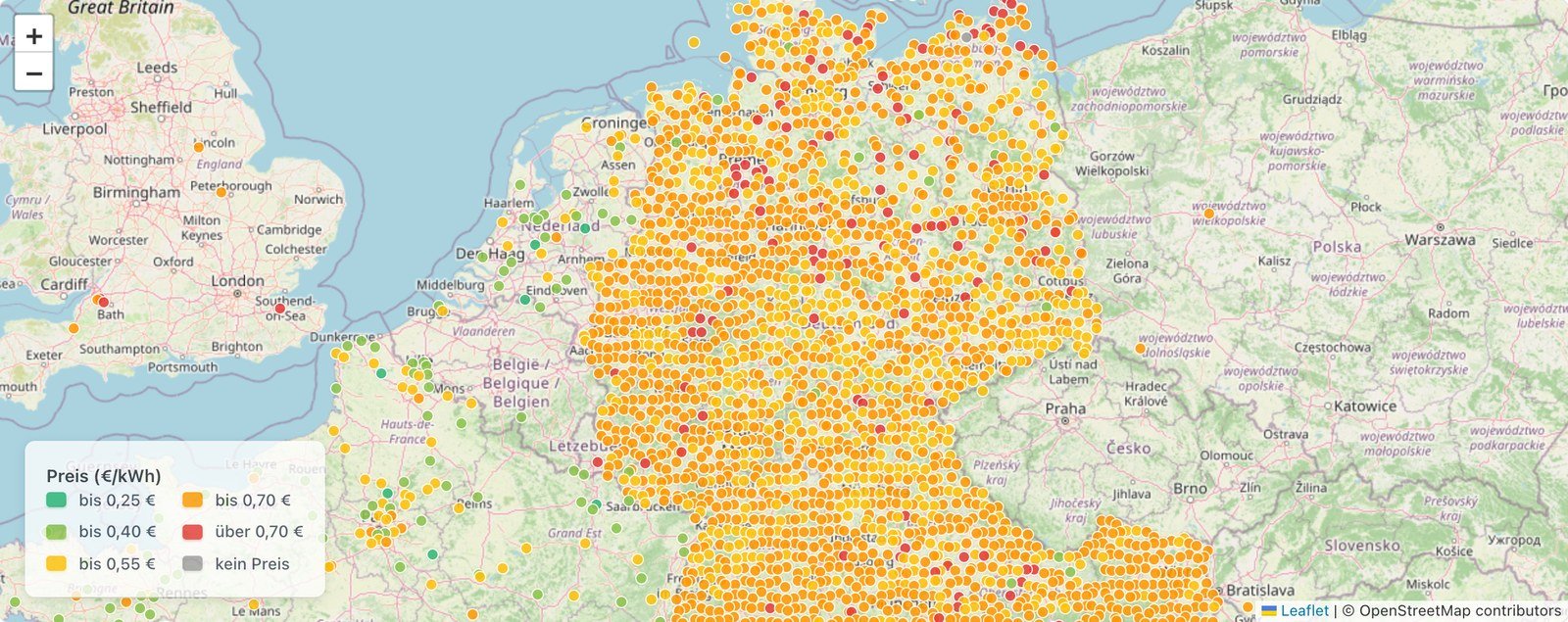
Auf den Stationsseiten findest du jetzt Orte in der Umgebung im Umkreis von etwa 500 Metern, etwa Restaurants oder WC. Fehlt ein Ort oder stimmt etwas nicht, meldest du das über einen Änderungsvorschlag. Außerdem laden die Seiten deutlich schneller, Bilder kommen im sparsamen WebP-Format, und die Darstellung auf dem Handy wurde an vielen Stellen verbessert.
Version 2.0 und 2.1 im Vergleich
| Bereich | Version 2.0 | Version 2.1 |
|---|---|---|
| Routing | Öffentlicher Demo-Server, eine Anfrage pro Sekunde, keine Maut-Infos | Eigener Routing-Server, bis zu drei Alternativen, Maut, Autobahn und Fähren meiden, deutlich schneller |
| Routenplaner | Alternativrouten, Ladestopps tauschen, bevorzugte Anbieter | Schnellste, kürzeste oder sparsamste Strecke, Anbieter ausschließen, Lade-Profile, Routen speichern |
| Unterwegs | Route an Apple Maps oder Google Maps übergeben | Beobachtungsliste mit Benachrichtigung bei belegtem Stopp, Scout bis an die Säule, Trip Copilot |
| Fahrzeuge | Keine Fahrzeuge, Ladeintervall von Hand | Neu: eigene Fahrzeuge aus über 600 Modellen, Batteriezustand, Akkuchemie, Ladeziel, eigenes Fahrzeugbild |
| Ladekarten | Keine | Neu: eigene AC- und DC-Preise je Anbieter, Ausnahmen nach Land und Leistung, Grundgebühr, Kartendesign |
| Preise | Preise nach Tageszeit, Preisalarm mit eigener Schwelle | Preisalarm mit Ortssuche, Kartenvorschau und Radius |
| Gebühren-Warnung | Warnung vor Park- und Blockiergebühren | Erinnerung ab Werk, Knöpfe in der Benachrichtigung, auf dem iPhone auch im Hintergrund |
| Ladevorgänge | Erfassen und Statistik | Vollständiger, automatischer Abgleich, neue Übersicht und Statistik, Preis passend zum Fahrzeug |
| Sprache | Sprachsuche mit „Suchen“-Knopf | Sprachsuche fürs Auto mit Vorlesen und Steckertyp, Siri-Befehle |
| Stationen eintragen | Langes Formular | Neuer Editor mit GPS, Entwürfen, Fotos, Gebühren und Prüfung auf doppelte Einträge; „Änderung melden“ nur für das, was nicht stimmt |
| Karte | Ausstattungsfilter, Anbieter ein- und ausblenden | Neues Design mit Vorschau, vier Kartenansichten, Filter für defekte und geöffnete Stationen, Menü per langem Druck mit Ladesäulen in der Nähe und „Route hierher“ |
| Bedienung | Währung wählbar | Zusätzlich Schriftgröße 90–140 %, Größe der Preisanzeigen, Hell- und Dunkelmodus nach System |
| Website | Routenplaner mit Ladestopps | Routenplaner 2.1 mit Reise mit Laden, Abgleich von Routen, Fahrzeugen, Ladekarten und Filterprofilen, Preiskarte auf der Startseite |
Was als Nächstes kommt
CarPlay und Android Auto sind in Arbeit. Deine gespeicherten Fahrzeuge, Routen und Ladekarten bilden schon die Grundlage dafür. Einen Termin können wir noch nicht nennen – sobald es so weit ist, liest du es hier im Blog und in den Neuigkeiten der App.
So bekommst du LadeSofort 2.1
Das Update kommt wie gewohnt über den App Store und über Google Play. Nach dem Update zeigt dir die App einmal kurz, was neu ist; die Übersicht findest du jederzeit unter Mehr → Was ist neu. Die meisten Neuerungen funktionieren ohne Konto. Für den Abgleich mit der Website, die Beobachtungsliste, deine Ladevorgänge, die Gebühren-Warnung und den Preisalarm brauchst du ein kostenloses LadeSofort-Konto.
Gefällt dir LadeSofort, kannst du uns jetzt auch direkt über den App Store oder Google Play unterstützen: einmalig und ohne Abo, über „Unterstützen“ im Dashboard.
Der Routenplaner befindet sich noch in der Beta-Phase. Wenn dir etwas auffällt oder dir eine Funktion fehlt, schreib uns über „Feedback senden“ in der App oder über unsere Kontaktseite. Viele Neuerungen in 2.1 gehen direkt auf eure Rückmeldungen zurück.
Häufige Fragen
Was ist neu in LadeSofort 2.1?
Version 2.1 bringt ein neues Design für Karte, Stationsseiten, Favoriten und Einstellungen, einen eigenen Routenplaner mit schnellster, kürzester und sparsamster Strecke, gespeicherte Routen, die Beobachtungsliste für Ladestopps und Scout. Zum ersten Mal legst du in der App eigene Fahrzeuge und Ladekarten an. Dazu kommen eine Sprachsuche fürs Auto, Siri-Befehle, vier Kartenansichten und eine einstellbare Schriftgröße.
Kostet das Update auf LadeSofort 2.1 etwas?
Nein. Das Update ist kostenlos und kommt wie gewohnt über den App Store und Google Play.
Brauche ich für die neuen Funktionen ein Konto?
Die meisten Neuerungen funktionieren ohne Konto. Für den Abgleich von Routen, Fahrzeugen und Ladekarten mit der Website, für die Beobachtungsliste (Smart-Travel), deine Ladevorgänge, die Gebühren-Warnung und den Preisalarm brauchst du ein kostenloses LadeSofort-Konto.
Wo finde ich alle Neuerungen in der App?
Nach dem Update zeigt dir die App die Neuerungen einmal an. Danach findest du sie jederzeit unter Mehr → Was ist neu.
Wie funktioniert die Beobachtungsliste?
Die Beobachtungsliste prüft während der Fahrt, ob dein nächster Ladestopp frei ist. Ist er belegt, bekommst du eine Benachrichtigung mit freien Alternativen in der Nähe, wird er wieder frei, eine zweite. Sie startet automatisch, wenn du eine Route mit Ladestopps öffnest, oder von der Stationsseite aus für eine einzelne Station. Am Ziel endet sie von selbst. Du brauchst dafür ein kostenloses Konto sowie Standort und Benachrichtigungen.
Ist Scout ein vollwertiges Navi?
Nein. Scout ist eine Weghilfe mit Karte, Abbiegehinweisen und Sprachansagen, vor allem für die letzten Kilometer bis an die Säule. Staus, Sperrungen und Umleitungen kennt Scout nicht. Für lange Strecken nutzt du am besten dein Navi; die Beobachtungsliste meldet sich dann per Benachrichtigung.
Kann ich mein Auto in LadeSofort hinterlegen?
Ja, seit Version 2.1. Unter Meine Fahrzeuge wählst du dein Auto aus über 600 Modellen, nimmst eine Vorlage oder trägst deine eigenen Werte ein, dazu Batteriezustand, Akkutyp und ein eigenes Foto. Der Routenplaner rechnet dann mit der Reichweite deines Autos. Mit Konto erscheint es auch im Web-Dashboard auf ladesofort.de.
Funktioniert LadeSofort mit Siri?
Ja, auf dem iPhone ab iOS 16 ohne Einrichtung. Sag zum Beispiel „Zeig Ladestationen in der Nähe mit LadeSofort“, „Ladevorgang erfassen mit LadeSofort“ oder „Zeig meine Lade-Statistik in LadeSofort“. In der App selbst sucht die Sprachsuche über das Mikrofon in der Suchleiste und liest das Ergebnis vor.
Wie finde ich Ladesäulen an einem bestimmten Punkt auf der Karte?
Drück lange auf die Stelle auf der Karte. Es erscheint eine Nadel mit einem kleinen Menü. Über „Ladesäulen“ siehst du alle Ladestationen rund um diesen Punkt mit Preis und Entfernung, über „Route hierher“ öffnet sich der Routenplaner mit dem Punkt als Ziel.
Wie trage ich eine neue Ladestation ein?
Tippe auf Hinzufügen und dann auf Neue Ladestation eintragen. Pflicht sind Standort, Ladepunkte und Bezahlung; den Standort übernimmst du vor Ort per GPS. Alles Weitere kannst du später ergänzen, der Entwurf wird automatisch gespeichert. Nach dem Absenden prüfen wir die Station und schalten sie frei.
Wie schalte ich die Halloween-Effekte aus?
Unter Mehr → Halloween-Effekte schaltest du die Effekte und den Ton aus. Die Effekte erscheinen jedes Jahr vom 12. Oktober bis zum 1. November.
Gibt es LadeSofort für CarPlay und Android Auto?
CarPlay und Android Auto sind in Arbeit. Gespeicherte Fahrzeuge, Routen und Ladekarten bilden schon die Grundlage dafür. Einen Termin gibt es noch nicht.


Kommentare
Noch keine Kommentare. Schreib den ersten!